安装
-
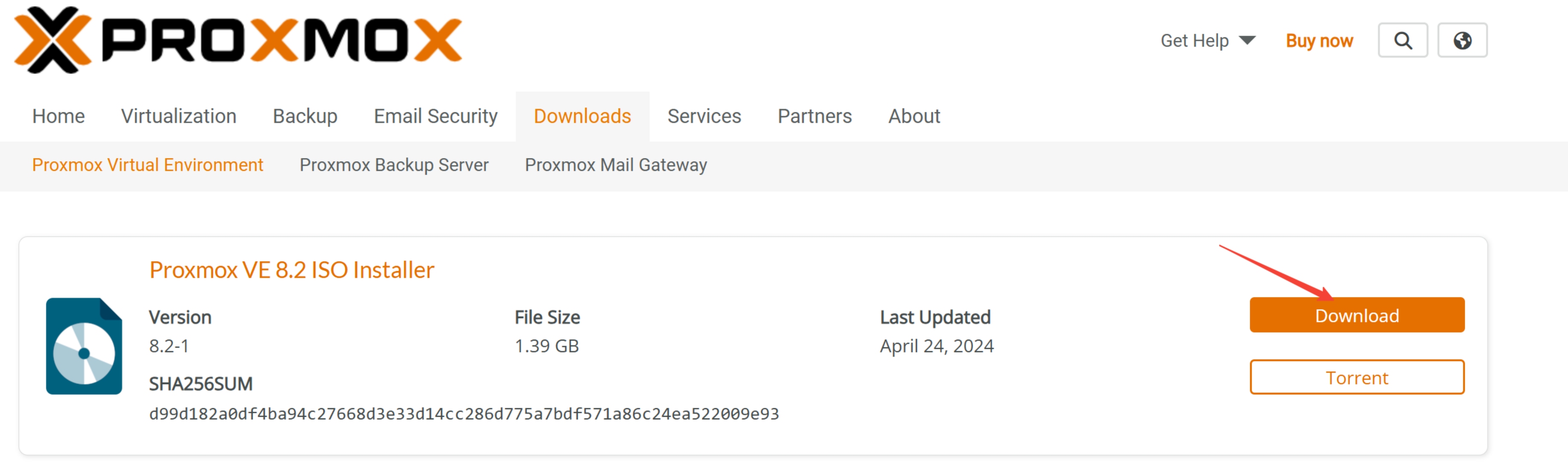
下载ISO镜像,下载地址:https://www.proxmox.com/en/downloads/category/iso-images-pve

-
引导U盘制作
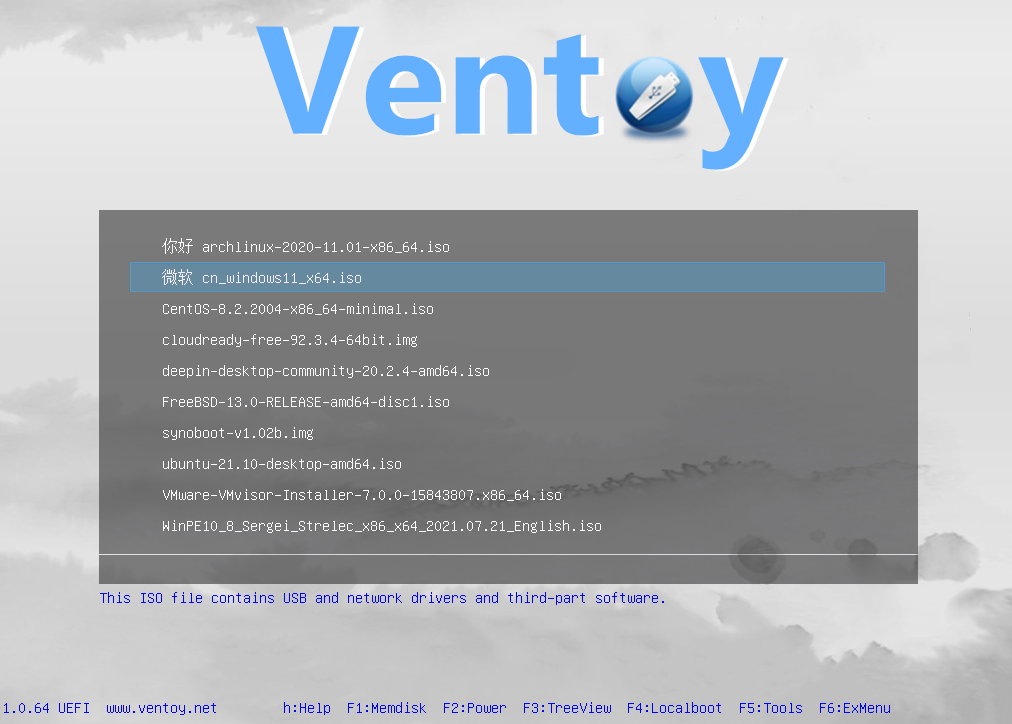
使用ventoy工具,此工具非常强大,安装到U盘里然后将需要安装的ISO镜像放入到U盘中,可以专门建一个镜像存放文件夹,与U盘正常使用并不冲突,按照官方教程进行制作:https://www.ventoy.net/cn/index.html
-
安装:BIOS设置为U盘启动,然后选择proxmox-ve_8.2-1.iso回车进入图形化安装步骤。
-
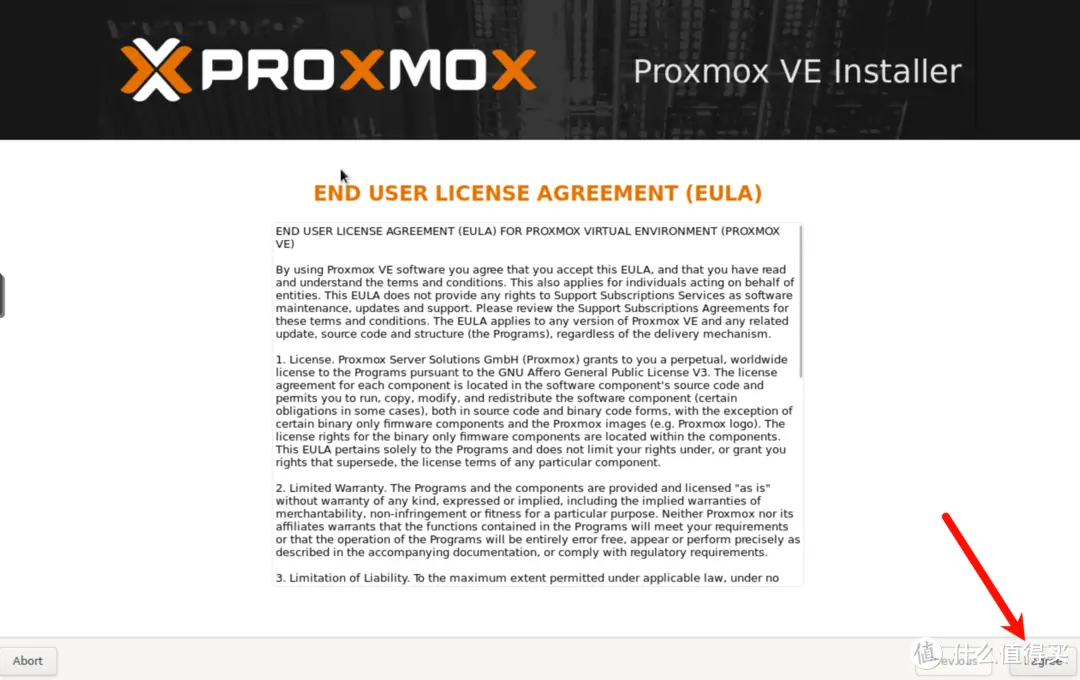
进入下面页面安装正式开始,首先使用协议页面点击 I agree(我同意)。
-
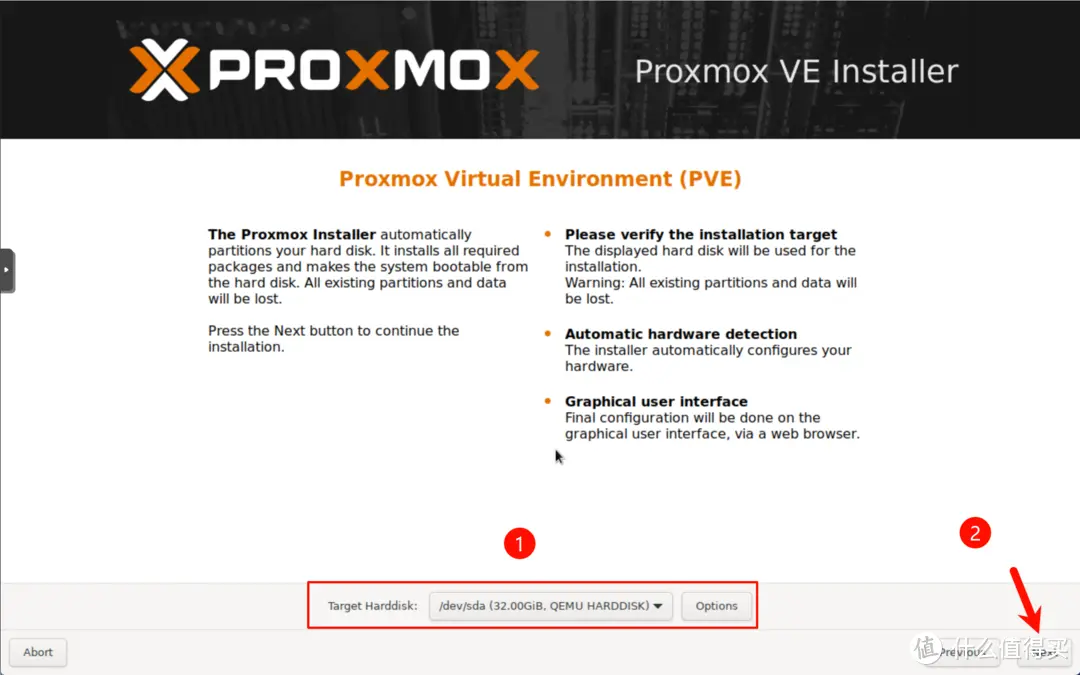
选择pve安装的硬盘,然后继续点击Next(下一步)。
-
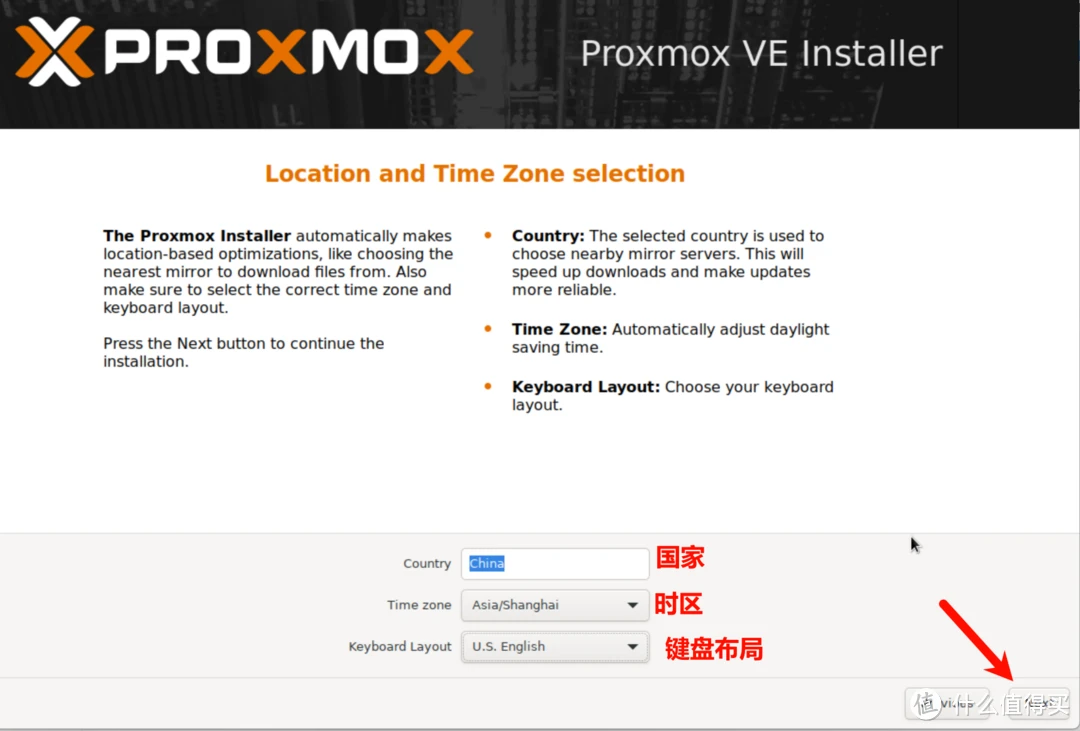
设置国家、时区、键盘布局,然后点击Next(下一步)。
-
设置密码、和邮箱,继续点击Next(下一步)。
-
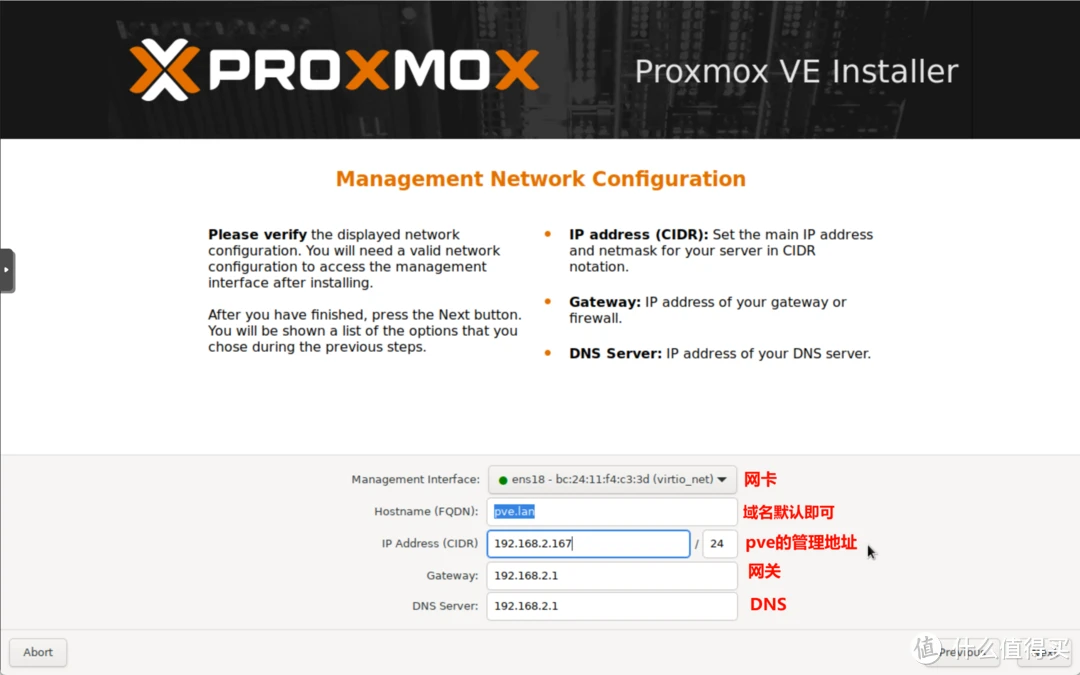
设置网卡、域(保持默认即可)、PVE管理地址、网关、DNS等,继续点击Next(下一步)。
-
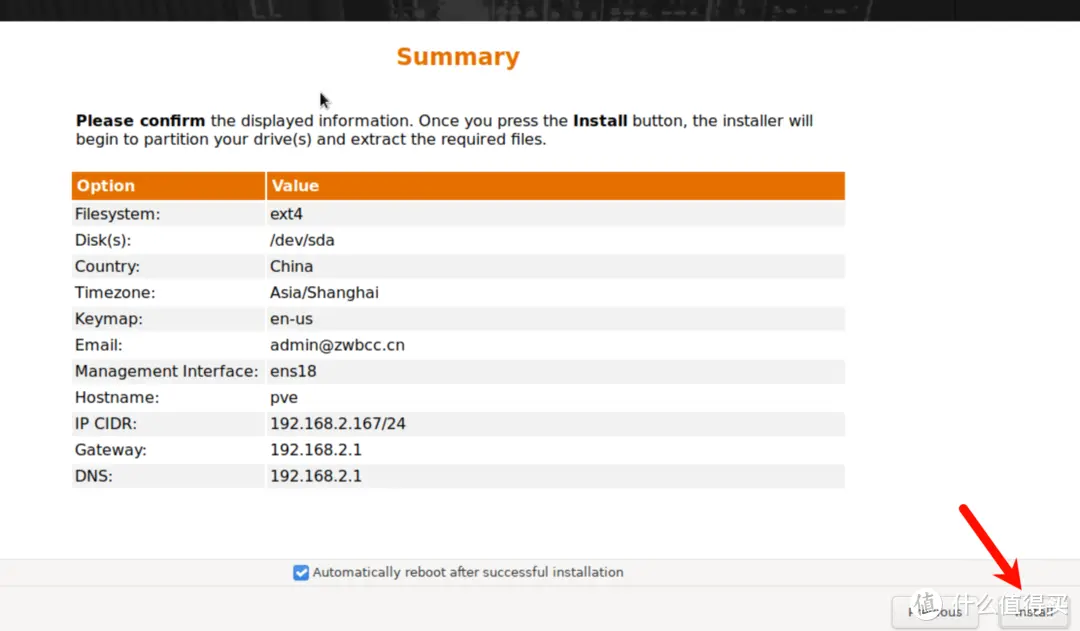
在配置详情中检查配置信息是否有误,没有问题点击Install(安装)。
-
移除U盘,然后点击Reboot重启机器。
-
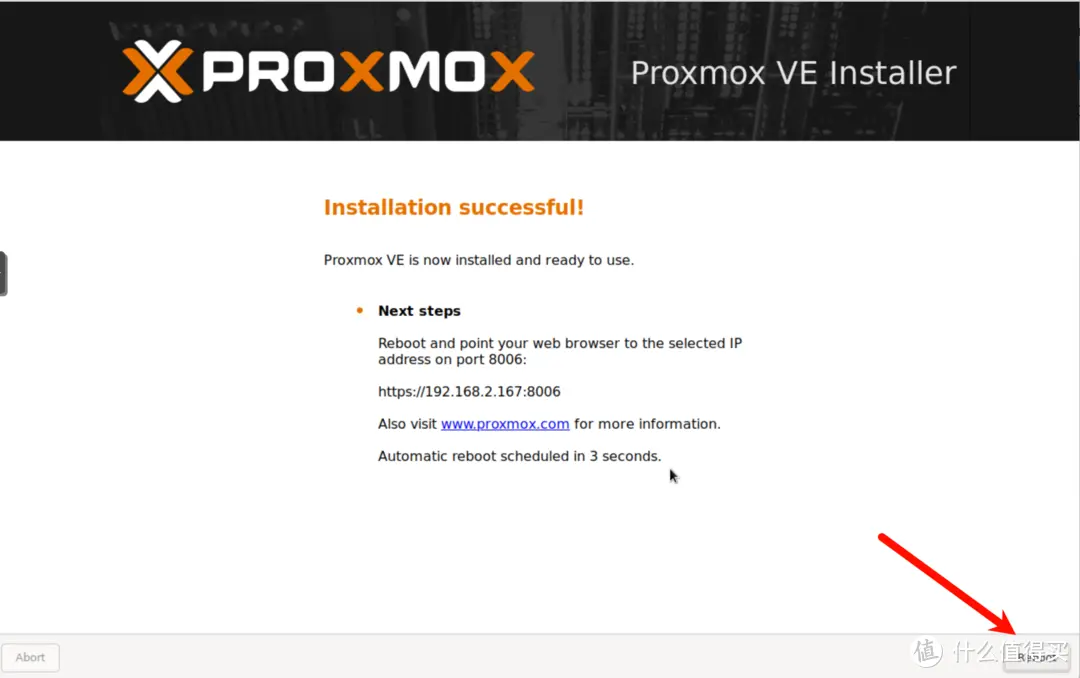
重启完成之后出现如下页面,表示安装成功,记录下屏幕中出现的ip地址,此为控制面板地址。接下来的配置无需使用PVE主机显示,单个显示器的朋友可以将显示器切换到主机了。
-


初步设置
-
浏览器访问https://192.168.2.167:8006进入控制面板
-
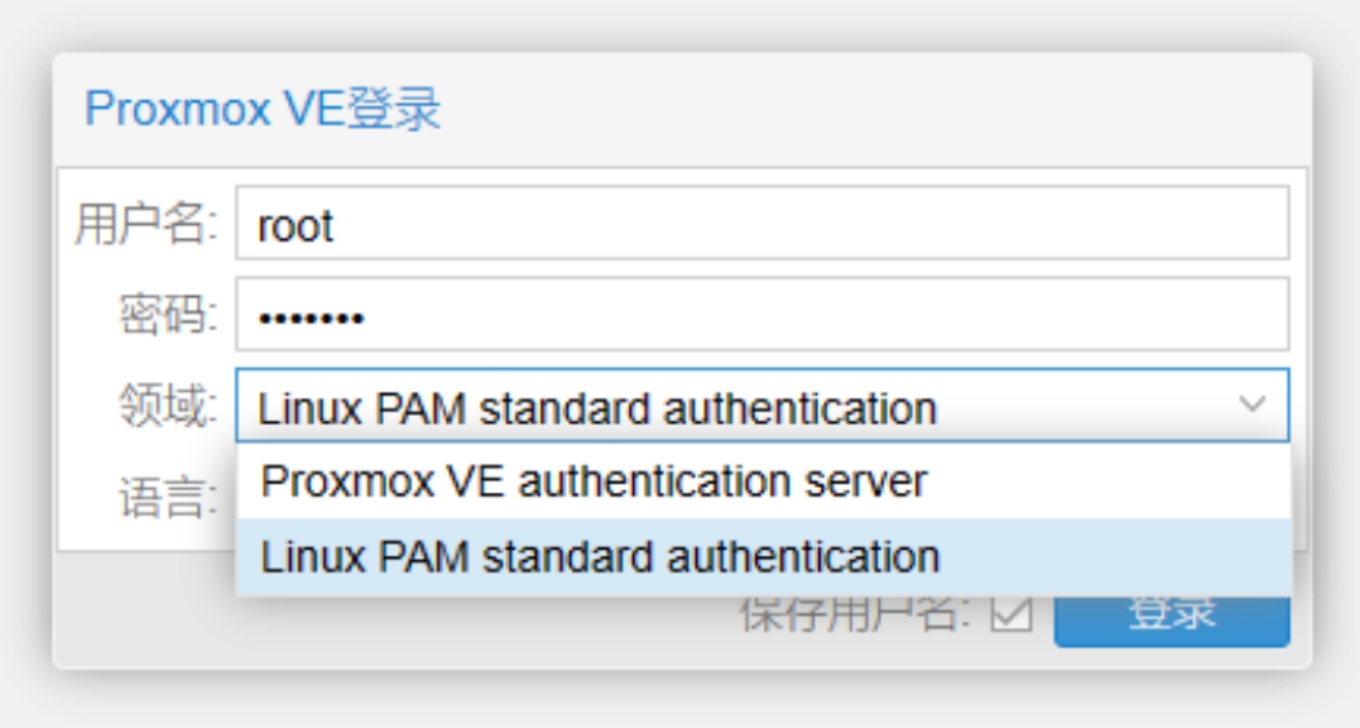
进控制面板时 领域 的解释,一般选择PAM就可以了。
-
Promox VE authentication server :如果您的PVE主机已经加入了Active Directory域,那么您可以选择”Promox VE authentication server”,这样您可以使用Active Directory域用户进行身份验证。
-
Linux PAM standard authentication:如果您没有加入域,那么您可以选择”Linux PAM standard authentication”,这样您可以使用本地Linux用户进行身份验证。
-
-
换源:
PVE 系统默认软件源,采用的是 Debian 的官方源,在国内访问速度比较慢。所以,这里考虑替换为国内的镜像软件源,可以明显提升使用过程中的软件下载效率。
进入控制面板后点击pve,然后点击shell进行以下操作。
  #1.更换 Debian系统源
  cp /etc/apt/sources.list /etc/apt/sources.list_bak
  vim /etc/apt/sources.list

  清除原内容替换为以下
  #国内清华镜像源
  deb http://mirrors.tuna.tsinghua.edu.cn/debian bookworm main contrib non-free non-free-firmware
  deb http://mirrors.tuna.tsinghua.edu.cn/debian bookworm-updates main contrib non-free non-free-firmware
  deb http://mirrors.tuna.tsinghua.edu.cn/debian bookworm-backports main contrib non-free non-free-firmware
  deb-src http://mirrors.tuna.tsinghua.edu.cn/debian bookworm main contrib non-free non-free-firmware
  deb-src http://mirrors.tuna.tsinghua.edu.cn/debian bookworm-updates main contrib non-free non-free-firmware
  deb-src http://mirrors.tuna.tsinghua.edu.cn/debian bookworm-backports main contrib non-free non-free-firmware
  deb http://mirrors.tuna.tsinghua.edu.cn/debian-security bookworm-security main contrib non-free non-free-firmware
  deb-src http://mirrors.tuna.tsinghua.edu.cn/debian-security bookworm-security main contrib non-free non-free-firmware

  #2、添加pve-8软件包仓库
  echo "deb https://mirrors.tuna.tsinghua.edu.cn/proxmox/debian/pve bookworm pve-no-subscription" > /etc/apt/sources.list.d/pve-enterprise.list

  #3、更新ceph包仓库
  echo "deb http://download.proxmox.com/debian/ceph-quincy bookworm no-subscription" > /etc/apt/sources.list.d/ceph.list
  wget https://enterprise.proxmox.com/debian//proxmox-release-bookworm.gpg -O /etc/apt/trusted.gpg.d/proxmox-release-bookworm.gpg

  apt update
  apt dist-upgrade -y

  #弹出页面,一路默认回车就完了

  #pve version 确认版本
  ##pve-manager/8.1.3/b46aac3b42da5d15 (running kernel: 5.15.102-1-pve)

  #4、LXC仓库源更换
  sed -i.bak "s#http://download.proxmox.com/images#https://mirrors.ustc.edu.cn/proxmox/images#g" /usr/share/perl5/PVE/APLInfo.pm
  wget -O /var/lib/pve-manager/apl-info/mirrors.ustc.edu.cn https://mirrors.ustc.edu.cn/proxmox/images/aplinfo-pve-8.dat
  systemctl restart pvedaemon
但是,只使用上面的命令将软件源替换为清华源后,使用
apt update更新系统,还是会看的一个错误提示:Get:11 https://mirrors.tuna.tsinghua.edu.cn/debian-security bullseye-security/main Translation-en [45.9 kB] Err:12 https://enterprise.proxmox.com/debian/pve bullseye InRelease 401 Unauthorized [IP: 51.79.159.216 443] Reading package lists... Done E: Failed to fetch https://enterprise.proxmox.com/debian/pve/dists/bullseye/InRelease 401 Unauthorized [IP: 51.79.159.216 443] E: The repository 'https://enterprise.proxmox.com/debian/pve bullseye InRelease' is not signed. N: Updating from such a repository can't be done securely, and is therefore disabled by default. N: See apt-secure(8) manpage for repository creation and user configuration details.作为免费的非订阅用户,为了解决这个错误提示,我们需要删除官方软件源文件。
rm -rf /etc/apt/sources.list.d/pve-enterprise.list再次执行命令进行更新,就不会再出现错误提示啦。
apt update && apt upgrade -y -
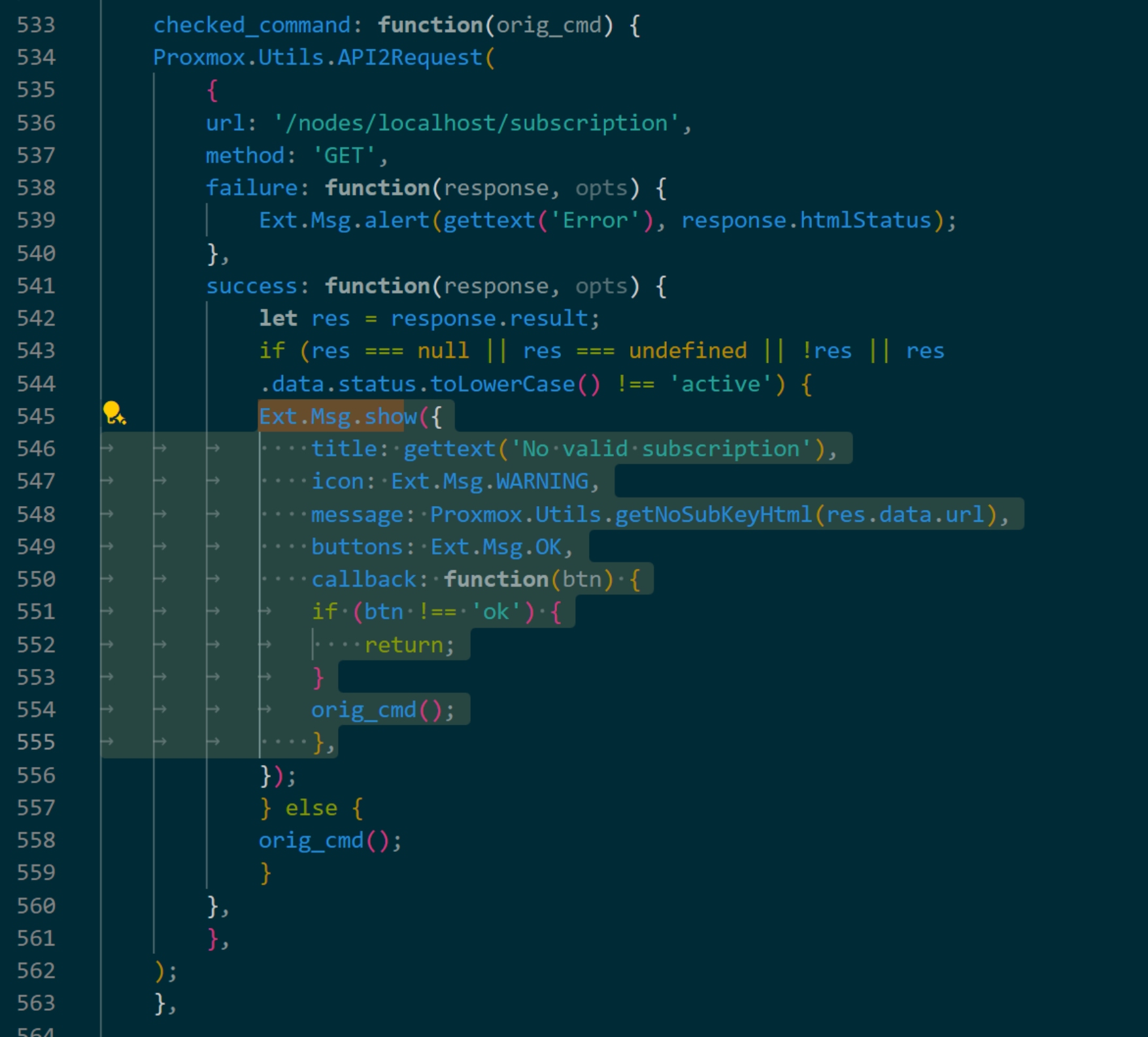
“无有效订阅”提示解决:每次登录后台都提示没有有效订阅还是很烦的,不如直接去掉它,打开文件 /usr/share/javascript/proxmox-widget-toolkit/proxmoxlib.js ,找到:
将545-556行Ext.Msg.show 那一段内容直接删除后执行systemctl restart pveproxy就可以了。 -
设置无线wifi:(未测试,一般wifi网卡默认是支持的,而且不推荐使用wifi,不稳定,最好使用网线直连。)
-
无线网卡:Killer 1550 AC
-
参考地址:AMD 5800u 笔记本折腾 Proxmox VE 7.0 虚拟化 – 苏洋博客 (soulteary.com)
Proxmox 连接 WIFI | Lzxz1234 的小站
安装wifi驱动
wifi网卡型号:Wireless-AC 1550,官网说和Wireless-AC 9260驱动一样,下载地址:https://wireless.wiki.kernel.org/_media/en/users/drivers/iwlwifi-9260-th-b0-jf-b0-34.618819.0.tgz
以下在pve的shell中操作,安装wifi驱动
  cd /opt
  mkdir iwlwifi
  cd /iwlwifi
  wget https://wireless.wiki.kernel.org/_media/en/users/drivers/iwlwifi-9260-th-b0-jf-b0-34.618819.0.tgz
  tar -zxvf iwlwifi-9260-th-b0-jf-b0-34.618819.0.tgz
  cd /iwlwifi-9260-th-b0-jf-b0-34.618819
  cp iwlwifi-*.ucode /lib/firmware
  reboot
重启后执行
lspci | grep -i wireless如果输出中包含您的WiFi网卡型号,则说明系统已经识别了您的网卡。
使用以下命令查看可用的网络接口:
ip a在输出中,找到您的WiFi网卡对应的接口名称,我这里是wlp2s0
安装wifi管理工具:
  apt update
  apt install iw
使用以下命令启用WiFi连接:
sudo ip link set wlp2s0 up使用以下命令扫描可用的WiFi网络:
iwlist wlp2s0 scan在输出中,您应该能够看到可用的WiFi网络列表。
使用以下命令连接到您的WiFi网络:
  sudo nmcli device wifi connect
<SSID> password <password>
将`
`替换为您的WiFi网络名称,将“替换为您的WiFi密码。 连接成功后,您就可以使用PVE上的WiFi网络进行上网了。
-
-
设置ipv6
Proxmox安装后默认没有通过SLAAC配置公网ipv6地址,使用debian/ubuntu的方法配置ipv6提示错误不支持的方法auto。
iface vmbr0 inet6 auto原来Proxmox使用的是ifupdown2,非debian/ubuntu使用的ifupdown。
查看内核也已经开启ipv6自动配置:
cat` `/proc/sys/net/ipv6/conf/vmbr0/accept_ra``1``cat` `/proc/sys/net/ipv6/conf/vmbr0/autoconf``1查看已开启ipv6转发:
cat` `/proc/sys/net/ipv6/conf/vmbr0/forwarding``1需要将accept_ra值改成2才能自动配置SLAAC ipv6地址:
/etc/sysctl.conf``net.ipv6.conf.all.accept_ra=2``net.ipv6.conf.default.accept_ra=2``net.ipv6.conf.vmbr0.accept_ra=2``net.ipv6.conf.all.autoconf=1``net.ipv6.conf.default.autoconf=1``net.ipv6.conf.vmbr0.autoconf=1
重启解决
-
pve空间扩容,删除local-lvm分区 因为local-lvm,占用空间大而且存储类型少,越到后期上面有大量的虚拟机需要迁移,删除会比较麻烦,如果lvm已经有了虚拟机需要将虚拟机磁盘迁移到local存储,再删除。执行:
  lvremove pve/data  #local-lvm的挂载位置
  lvextend -l +100%FREE -r pve/root  #将空闲的空间全部给local
然后点数据中心-存储删除lvm。
参考此篇博文:https://blog.csdn.net/qq_32429805/article/details/135048004 或者 pve存储空间扩容 磁盘大小调整 proxmox6_哔哩哔哩_bilibili
pve安装黑群晖并洗白教程
背景知识
-
黑群晖分为3种类型:
- 全黑
- 不能注册和登录QuickConnect(简称“QC”,就是没有公网的用户利用群晖服务器进行内网穿透)
- DS Photo/Moments套件的预览图是黑的
- DS Video看片时视频质量的高、中、低码率不能自由切换只能选择原码
- DS Video不能离线转码(群晖默认不能播放RM/RMVB等文件格式,以前网上下载的影片多为此类格式,所以有时需要转换成能播放的MP4文件格式)
- 半白
- 只需要正确的序列号即可,mac 地址不合法也无所谓,可以使用视频的缩略图和转码功能,但是无法使用 qc 功能
- DS Photo/Moments预览图正常
- DS Video的视频质量高、中、低码率可以自由切换
- DS Video可以离线转码。但是不能注册和登录QuickConnect
- 全白
- 官方授权的硬件与群晖的nas软件。
- 以上的限制全部都没有了,包括登录QuickConnect。只有全洗白,才能够正常的登录QC,群晖的所有功能都可以使用
- 全黑
-
洗白过程:黑群晖的洗白过程很简单,就是在自己的设备上更改官方认证的序列号sn码和Mac地址,只有这两个信息与官方数据库中的信息相匹配的话,才可以登录自己的账号
-
推荐使用ipv6+ddns,QuickConnect可有可无,所以推荐半洗白,到淘宝购买一个半洗白sn码就好了,几块钱
洗白教程
因为安装好后再修改sn码和mac地址会很麻烦,所以推荐修改好镜像后再进行安装系统。
-
镜像版本:ds923_7.2-64570.img
-
修改教程:
- 先下载好所使用的群晖镜像,下载DiskGenius,点击
磁盘-打开虚拟磁盘文件,选择下载好的ds923_7.2-64570.img镜像,进入boot根目录,由于使用的镜像是arpl引导的,修改信息在user-config.yml中,将此文件复制到桌面,使用vscode等文本编辑器打开,将淘宝购买的sn码修改,mac地址也改一下。然后将此文件直接拖入DiskGenius替换。
- 先下载好所使用的群晖镜像,下载DiskGenius,点击
pve安装黑群晖教程
-
创建虚拟机
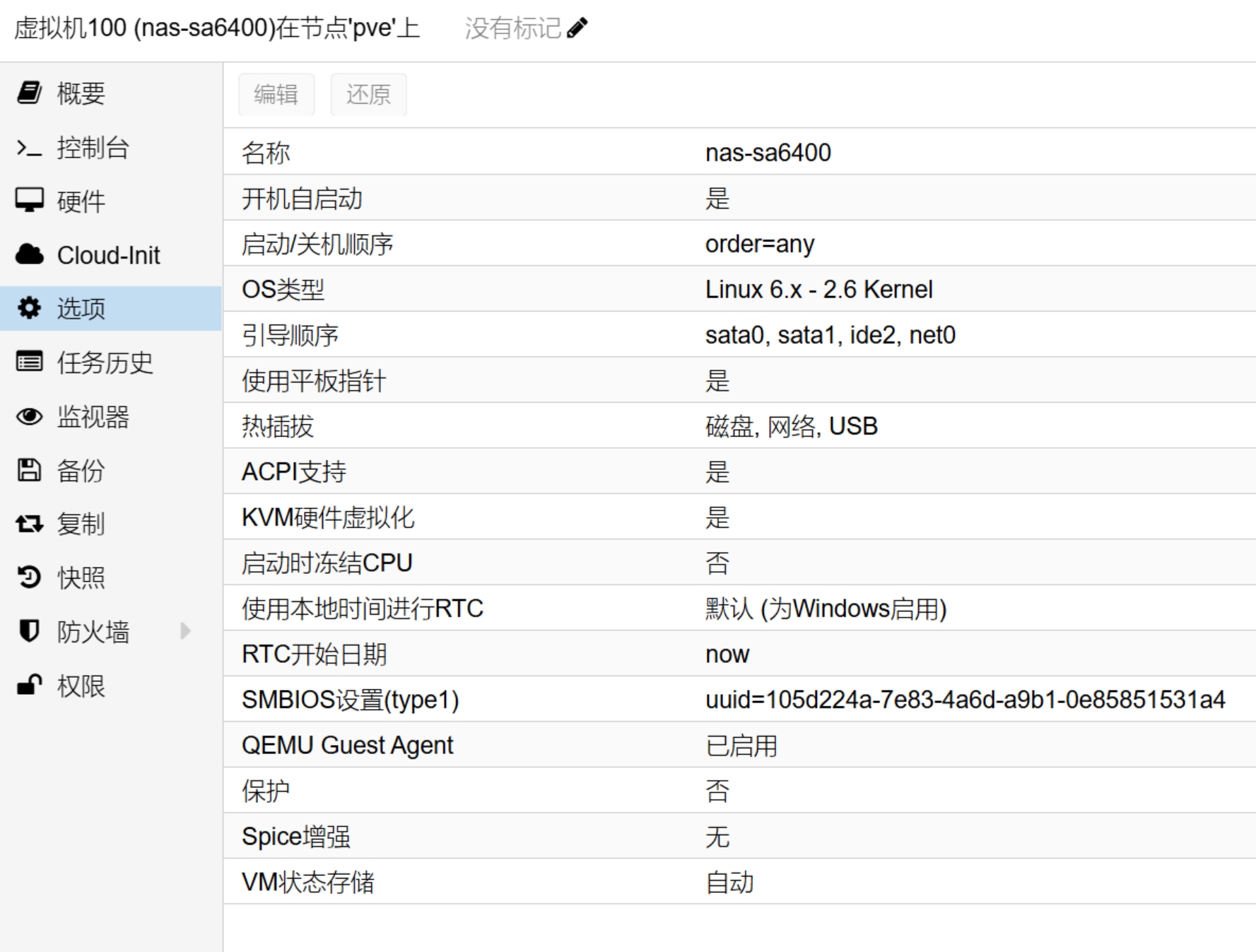
- 常规:名称自己填,勾选高级,开机自启动,记下VM ID
- 操作系统:不适用任何介质
- 系统:机型选q35,scsi控制器选VirtIO SCSI,勾选Qemu代理,BIOS选择SeaBIOS,EFI存储选择local-lvm
- 磁盘:保持默认,因为后面需要删了重建。
- CPU:核心选2(7200u只有2核心),类别选host
- 内存:选1024~2048M就差不多
- 网络:模型选VirtIO (半虚拟化),MAC地址填镜像里修改好的MAC地址(我这里12:34:22:34:32:34)
-
添加引导磁盘和磁盘并修改引导顺序
-
点local,ISO镜像,上传修改好的镜像
DS923_7.2-64570.img,记录下路径,我这里是/var/lib/vz/template/iso/DS923_7.2-64570.img -
删除虚拟机默认创建的磁盘,点分离,再点未使用的磁盘0,再点移除
-
点nas->shell,输入以下命令(路径修改刚才上传的镜像路径,VMID修改为创建的虚拟机VMID)
qm importdisk 虚拟机VMID 镜像路径 local-lvm例如我的:
qm importdisk 101 /var/lib/vz/template/iso/DS923_7.2-64570.img local-lvm出现
Successfully imported disk as 'unused0:local-lvm:vm-101-disk-1'即添加引导盘成功。 -
点 虚拟机->硬件->未使用的磁盘0->编辑,总线选SATA,勾选SSD仿真
-
再添加一个虚拟磁盘,点添加->硬盘,总线选SATA,勾选SSD仿真,大小40G
-
点选项->引导顺序,将SATA0(引导盘)移动到最前面并勾选
-
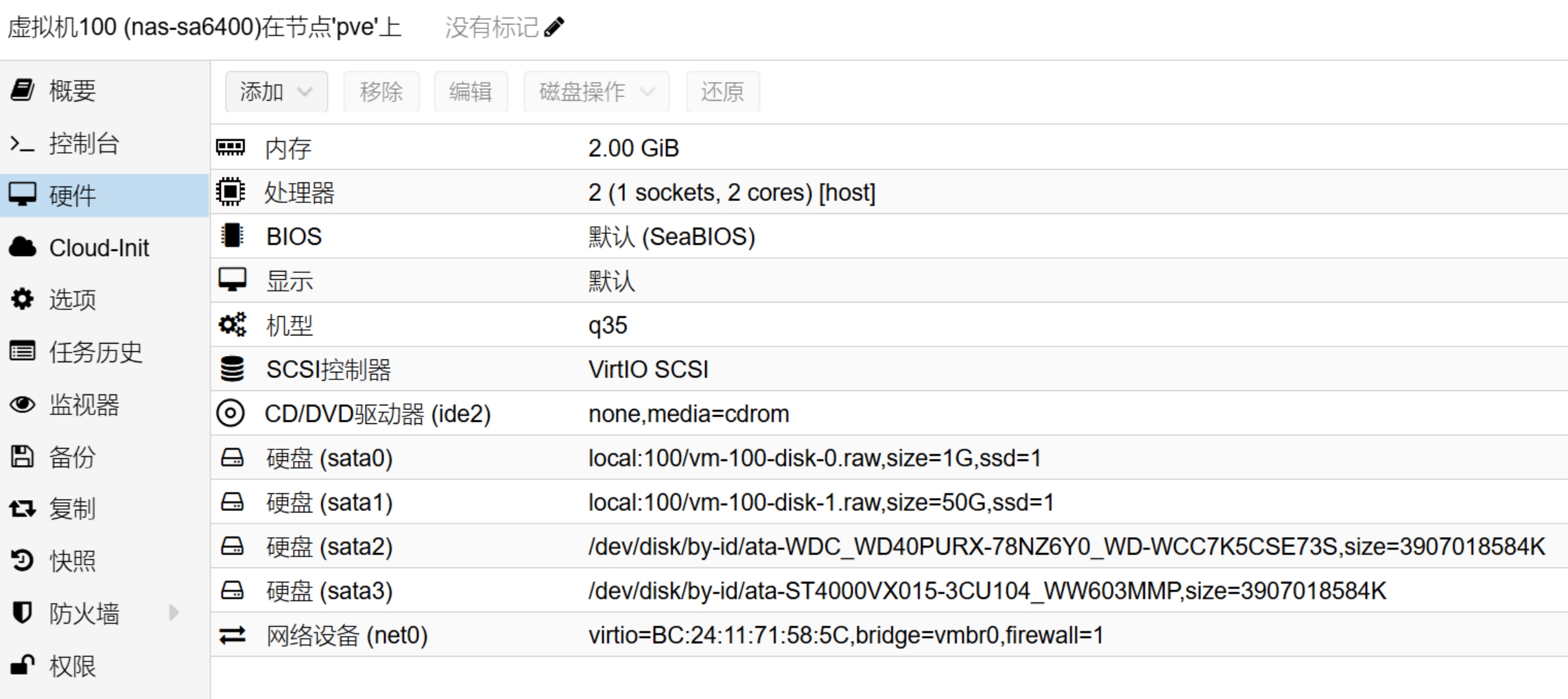
最终硬件情况如图所示:
-
-
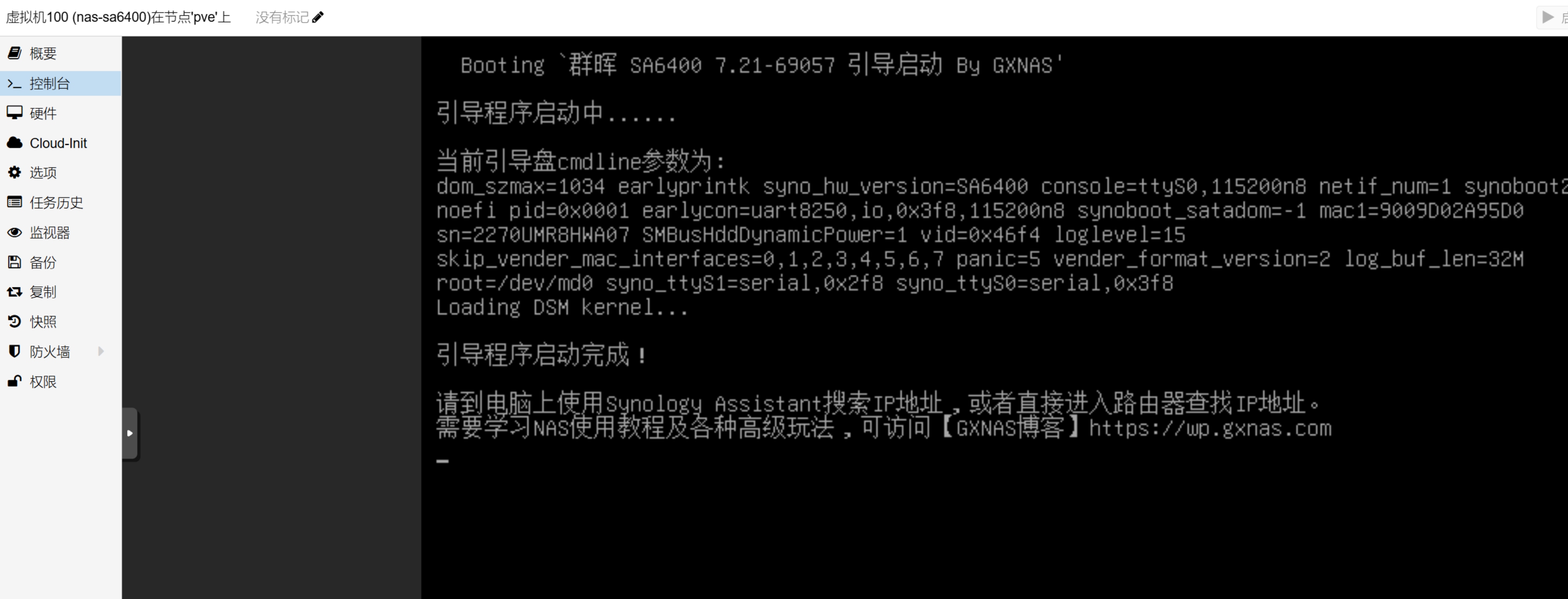
开机,可能会重启一两次,出现以下代码就证明安装成功
-
直通机械硬盘:
-
执行
ls -l /dev/disk/by-id/查看硬盘序列号 -
执行
qm set VMID -sata新序号 /dev/disk/by-id/ 查到的序号例如
qm set 101 -sata2 /dev/disk/by-id/ata-ST4000VX015-3CU104_WW603MMP提示
update VM 101: -sata2 /dev/disk/by-id/ata-ST4000VX015-3CU104_WW603MMP即直通完成
-
-
强行关机(关机失败时执行,一般不需要)
rm /var/lock/qemu-server/lock-101.conf qm stop 101 --skiplock 1 -
设置硬盘休眠
-
黑群晖先在系统设置休眠
-
#pve设置休眠 180/12=15分钟 hdparm -S 180 /dev/sda hdparm -S 180 /dev/sdb hdparm -S 180 /dev/sdc -
关闭守护进程“pvestatd”,这个进程会定时询问各个虚拟机、磁盘和容器的状态并发送到各个节点导致硬盘唤醒
pvestatd stop #停用该服务无法新建虚拟机,需要时使用pvestatd start开启
-
PVE安装win10
-
上传win10镜像:点击local->ISO镜像,然后上传自己的win系统镜像
-
创建虚拟机
- 常规:名称自己填,勾选高级,开机自启动看自己需求选,记下VM ID
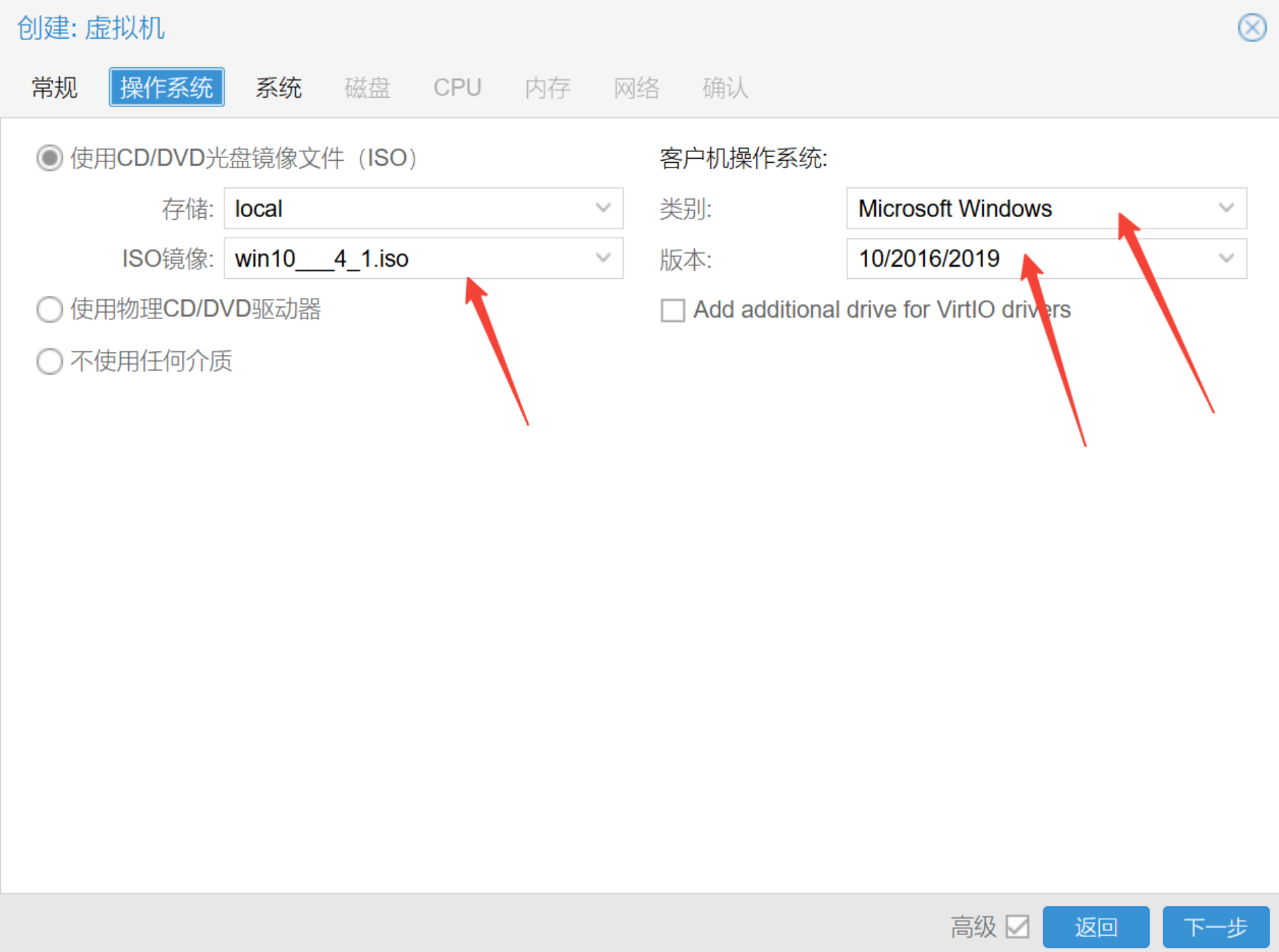
- 操作系统:选择自己上传的镜像,选择win版本
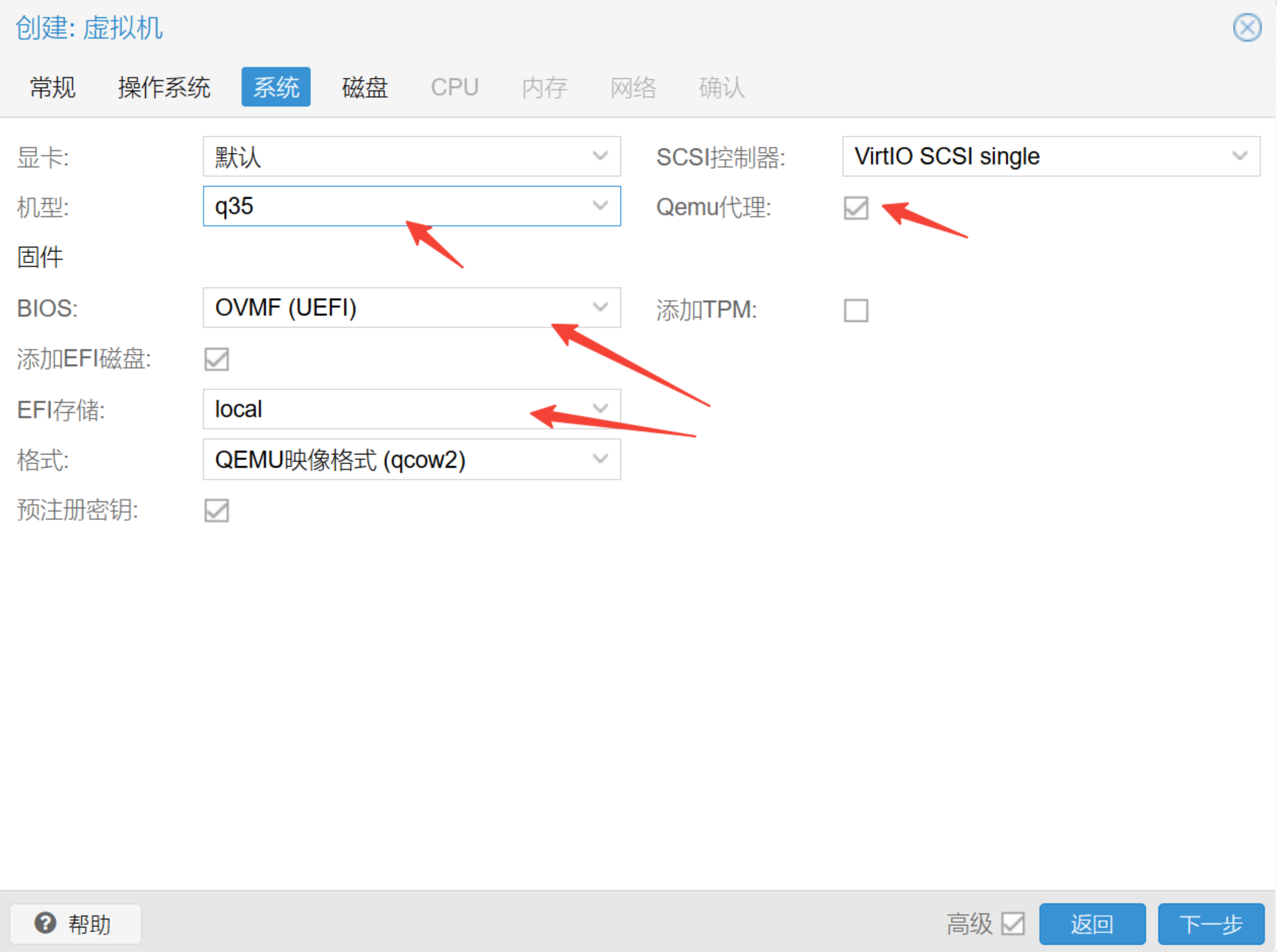
- 系统:机型选q35,scsi控制器选VirtIO SCSI,勾选Qemu代理,BIOS选择OVMF(UEFI)EFI选择local
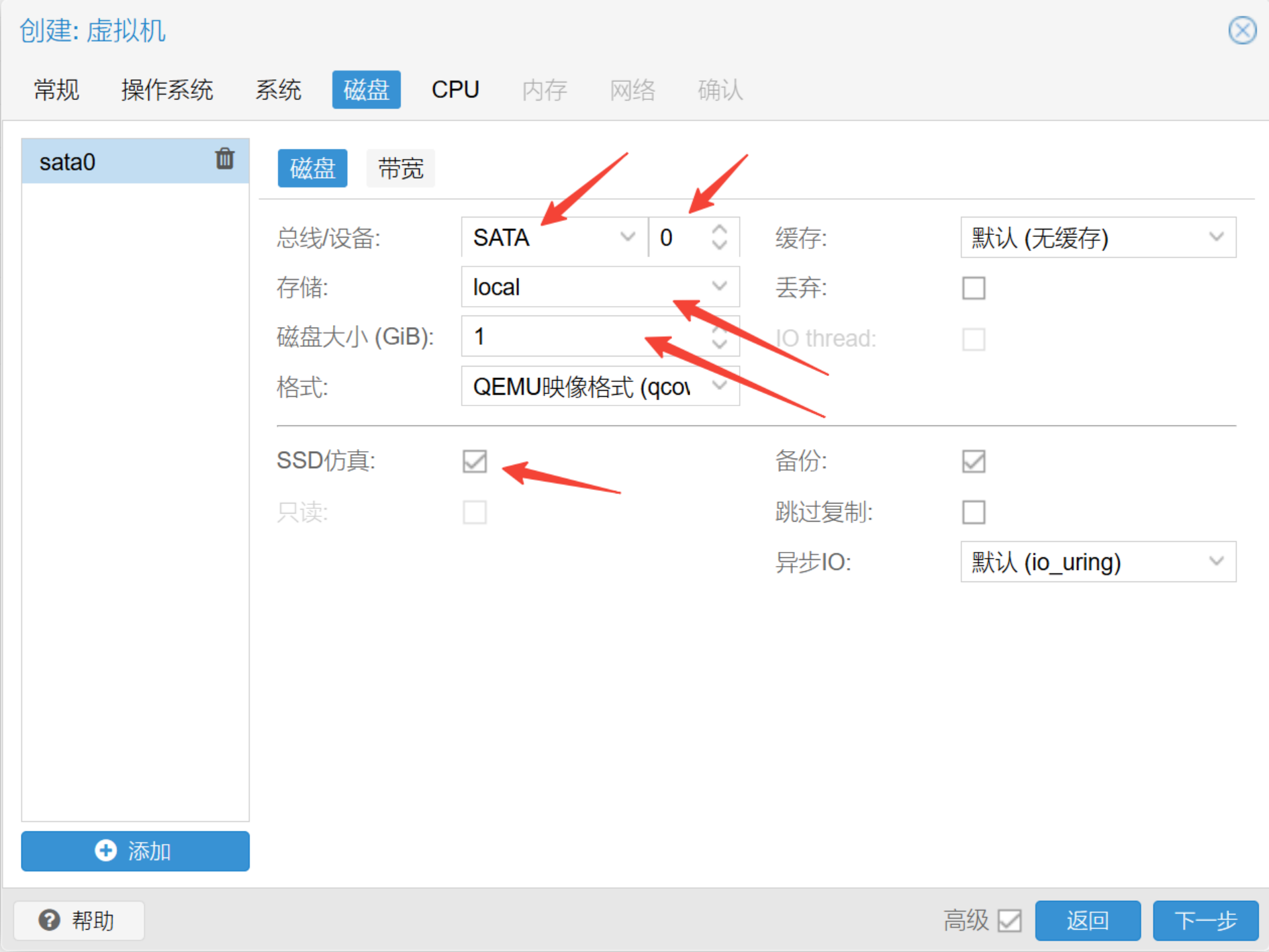
- 磁盘:先创建一个1GB大小的盘sata0,用于EFI启动盘。勾选SSD仿真
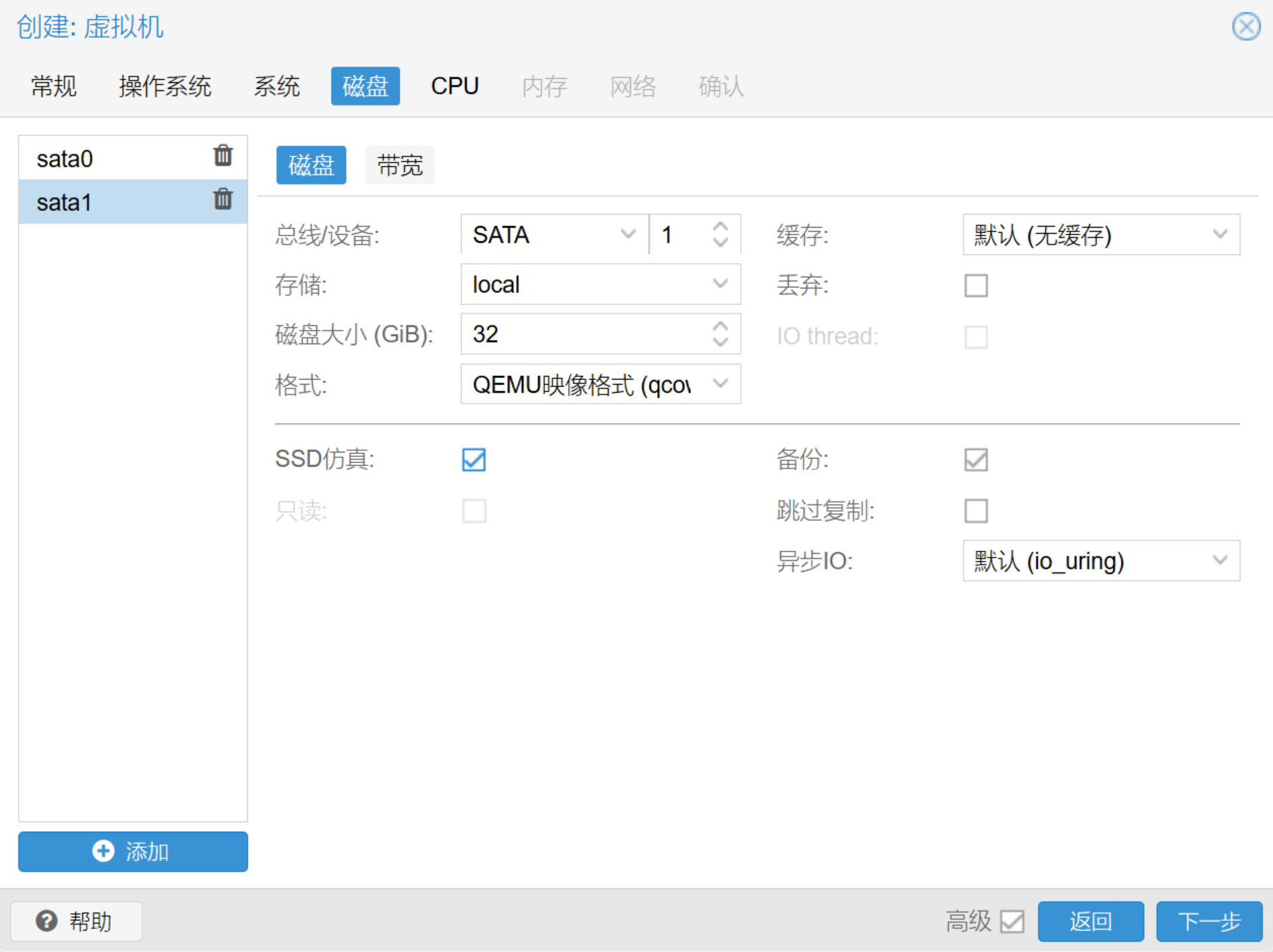
- 然后再创建一个sata1盘用来装系统,大小自己定。勾选 SSD仿真
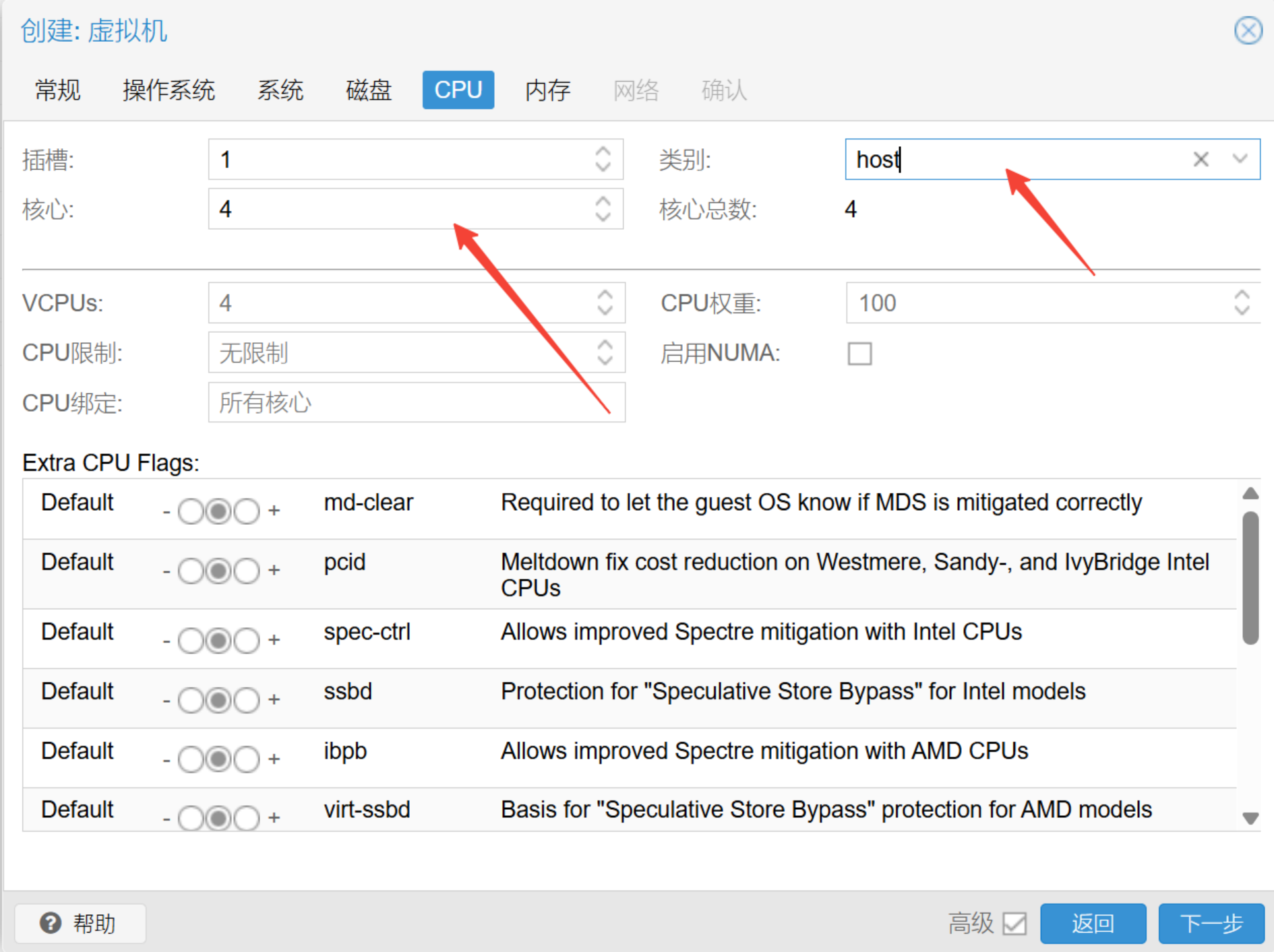
- CPU:核心按 自己CPU分配,选4核心一般足够了,类别选host
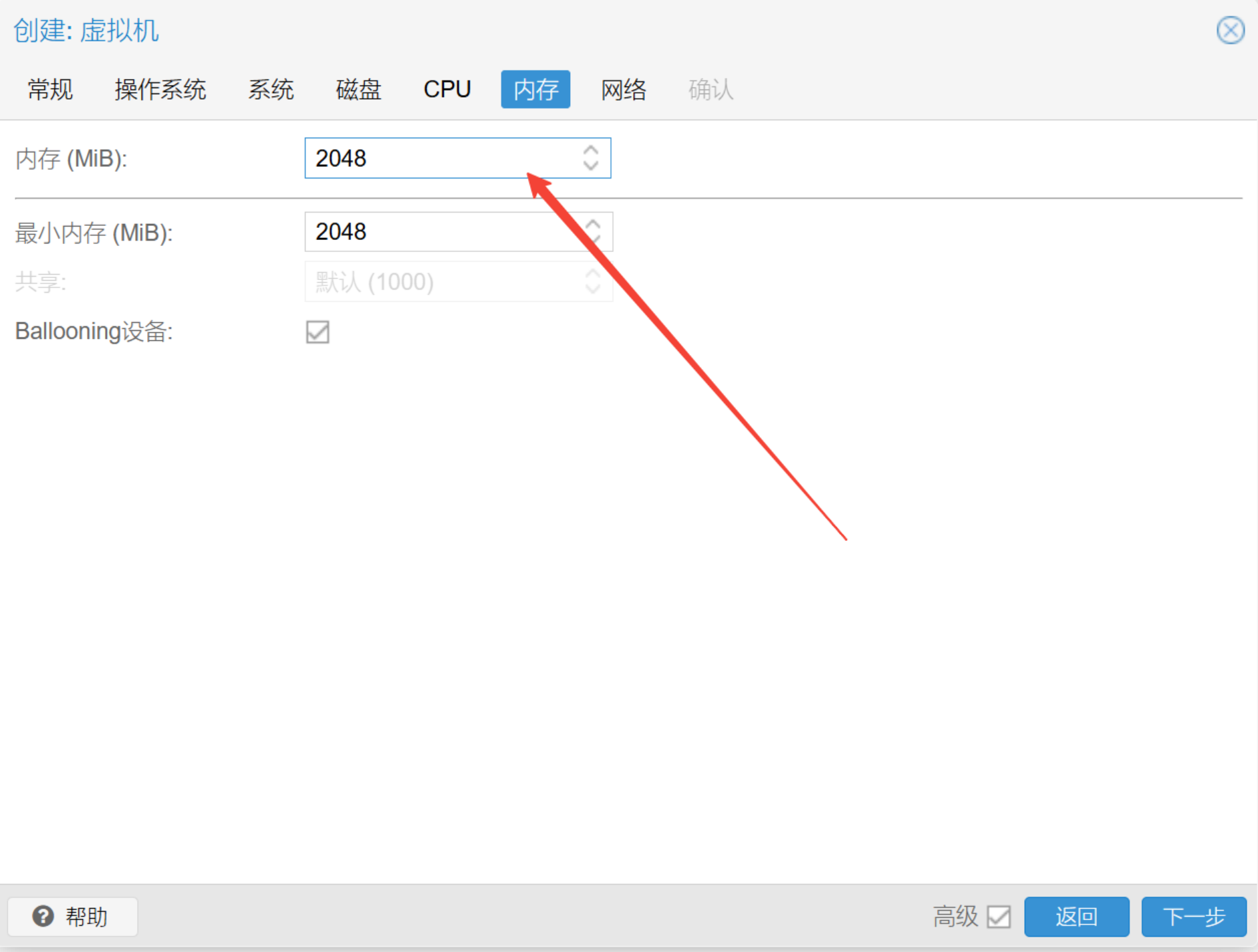
- 内存:按自己内存分配,最小内存2GB内存就差不多。
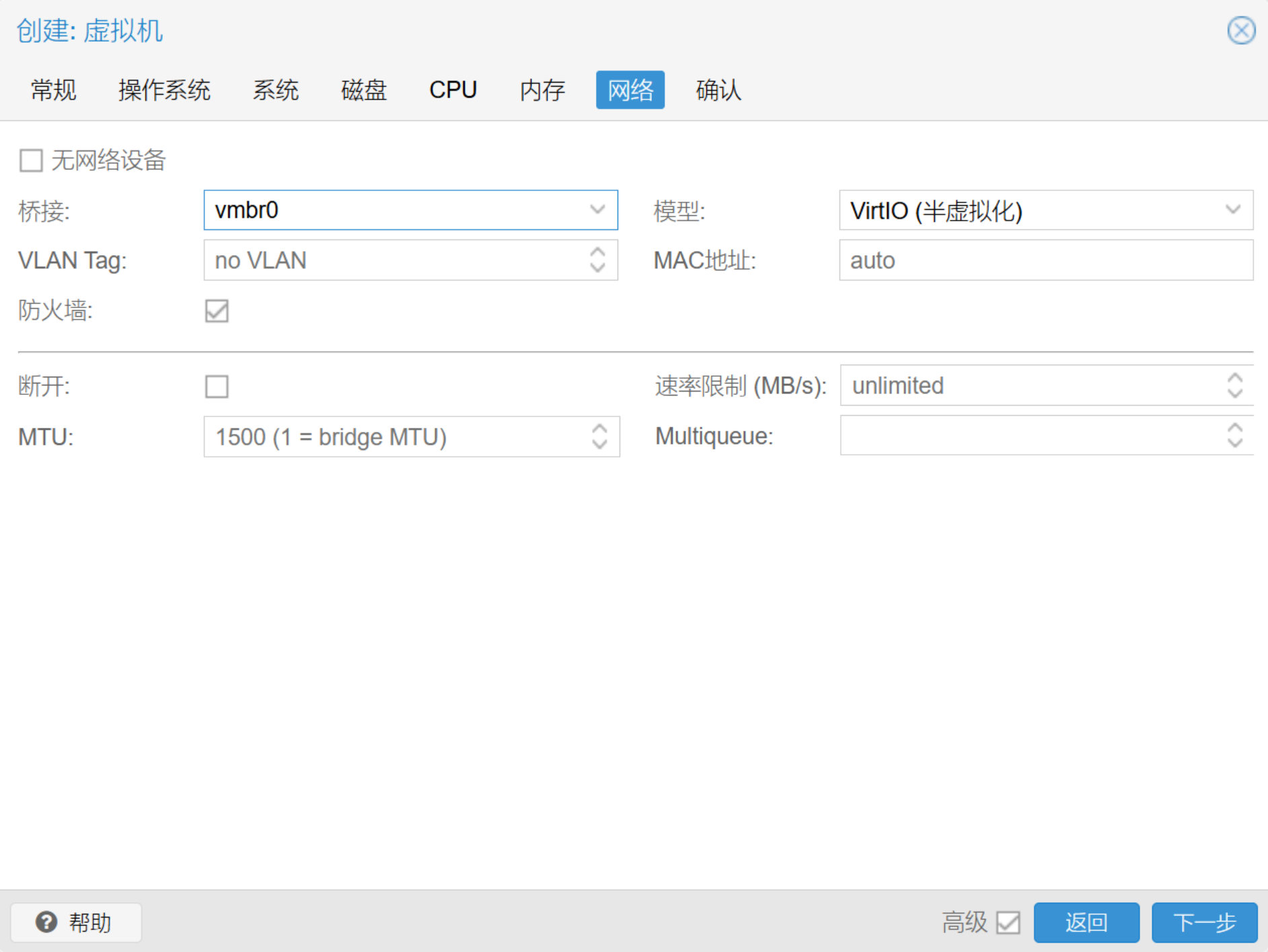
- 网络:默认即可。
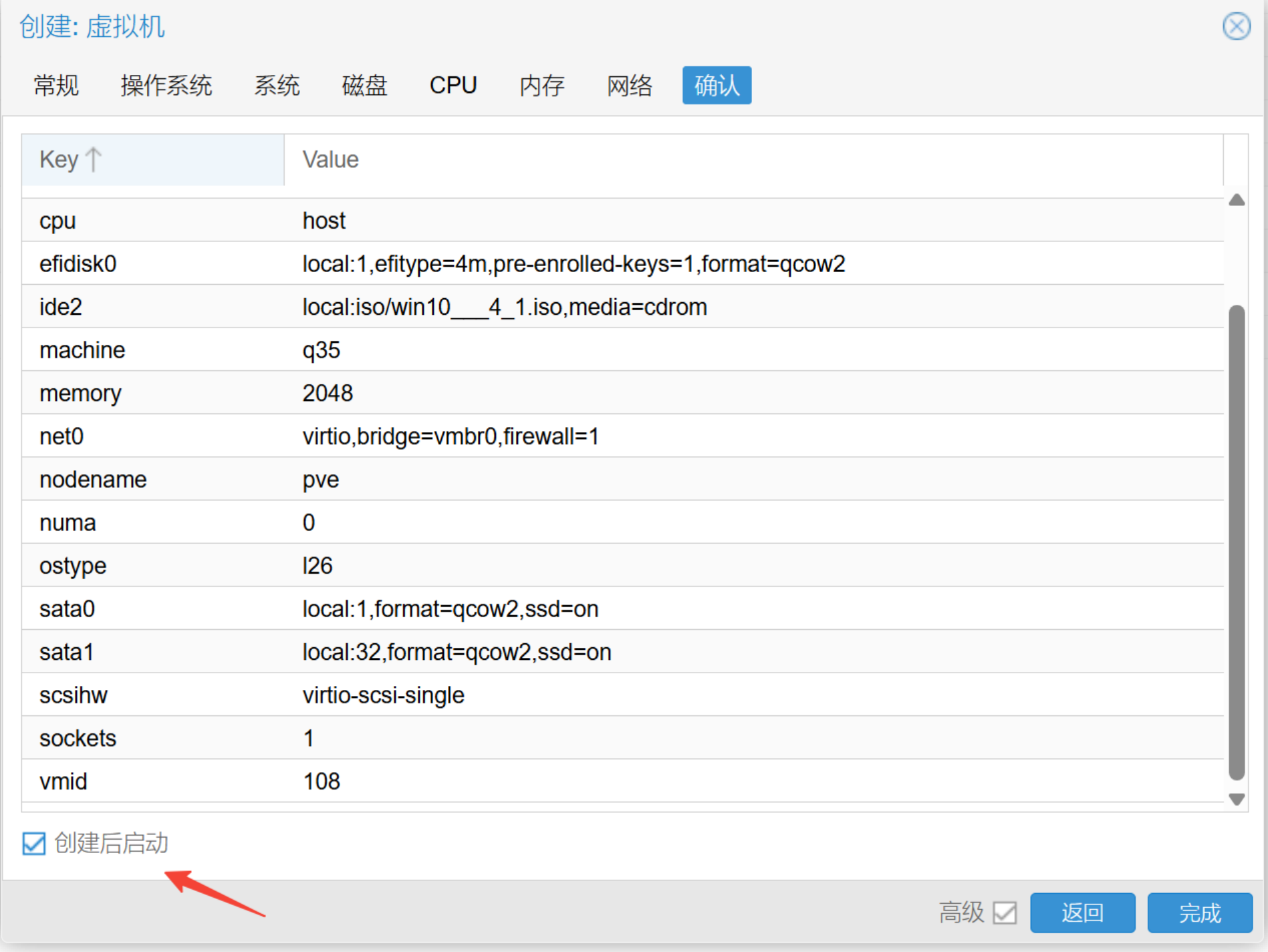
- 确认信息:无误后勾选创建后启动然后点击完成。
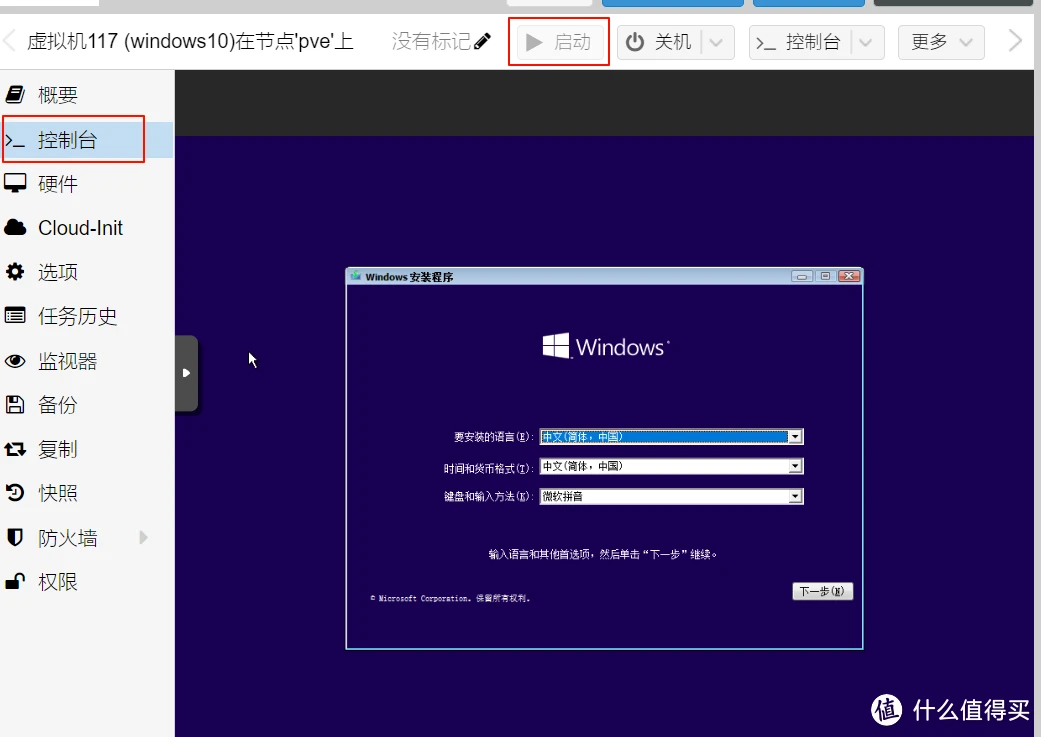
安装win:点击控制台启动,按照正常windows系统安装流程安装即可。引导盘sata0,系统盘sata1。
安装代理工具:在新装的win系统中安装https://fedorapeople.org/groups/virt/virtio-win/direct-downloads/archive-virtio/virtio-win-0.1.240-1/,然后在概要中就可以显示此windows虚拟机的ip及 其他信息了。